1、启用 root 账号
Ubuntu 默认禁用了 root 账号的直接登录,特别是在图形界面中,登录 root 用户被限制。需要启用 root 登录,首先必须为 root 用户设置密码。可以通过以下命令设置或重置 root 密码:
sudo passwd root2. 启用 root 图形化登录
在 GNOME 显示管理器(GDM)或其他显示管理器(如 LightDM)中,默认情况下 root 图形登录是禁用的。启用它需要修改显示管理器的配置文件。
检查当前正在运行的显示管理器,如果是GDM则会像下图一样在Loaded部分看到/gmd的样式。
systemctl status display-manager 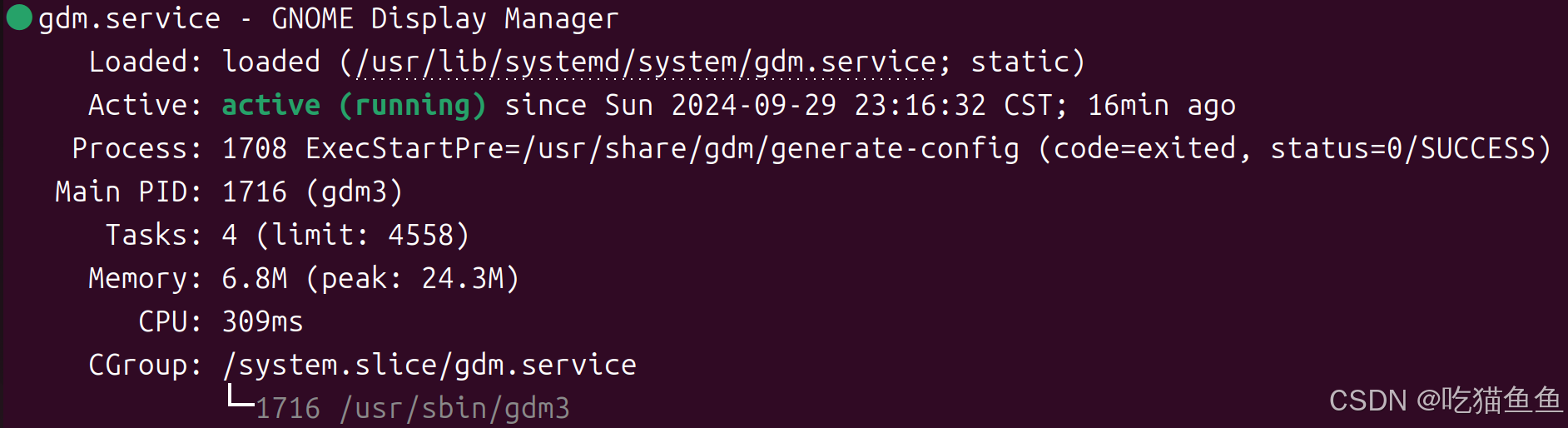
2.1修改 GDM 配置(适用于 GNOME 桌面环境)
编辑 GDM 配置文件 /etc/gdm3/custom.conf:
sudo nano /etc/gdm3/custom.conf 找到 [security] 部分,并确保添加以下行:
[security]AllowRoot=true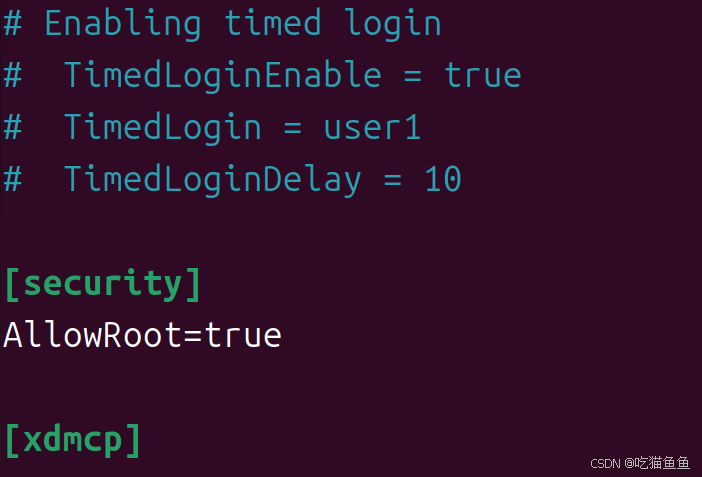
保存并退出编辑器(按 Ctrl+O 保存,按 Ctrl+X 退出)。
2.2. 修改 PAM 认证配置
有时系统还会通过 PAM(Pluggable Authentication Module)模块限制 root 用户登录。需要修改 PAM 配置以允许 root 登录:
编辑 PAM 文件 /etc/pam.d/gdm-password:
sudo nano /etc/pam.d/gdm-password查找并注释掉以下行:
auth required pam_succeed_if.so user != root quiet_success
同样,编辑 PAM 文件 /etc/pam.d/gdm-autologin 并注释相同的行:
sudo nano /etc/pam.d/gdm-autologin
3. 重启显示管理器或系统
修改完上述配置后,必须重启显示管理器或整个系统使更改生效。
sudo reboot